内装積算AI 操作マニュアル
図面の PDF を読み込むと、AI が部屋・天井高・建具を拾い、部屋ごとの床・壁・天井・巾木・廻縁の数量を出します。拾った結果を図面の上で確かめて直し、数量表(Excel)に出すまでの使い方です。
1. はじめに
全体の流れ
- 図面一式を、CAD から書き出した 1つの PDF にまとめます。
- 御社専用のページにログインし、+ 新しい現場 から PDF を読み込みます。AI が部屋・天井高・建具を読み取ります(数分〜30分ほど)。
- 「要確認」の部屋から順に、図面と見比べて形・天井高・建具を直します。
- 数量表 のタブで、部屋ごとの床・壁・天井・巾木・廻縁を確かめます。
- Excel(数量表)を出す で Excel に出します。
用意する図面
図面一式を1つの PDFにまとめて読み込みます(1ファイル 300MB まで)。
| 大事さ | 図面 | 使い道 |
|---|---|---|
| 必須 | 平面図(平面詳細図)か 各室求積図 | 部屋の形と床面積を拾います。各室求積表があると、面積の確かめにも使います |
| ほぼ必須 | 仕上表 | 天井高を読みます |
| あると精度が上がる | 展開図 | 壁ごとの高さと、窓・扉の位置を読みます |
| あると精度が上がる | 建具表 | 扉・窓の大きさを読み、壁・巾木から引きます |
読み込める PDF
読み込めるのは、CAD から書き出した PDF(ベクター PDF)です。
紙の図面をスキャンした PDF や、写真から作った PDF は読み込めません。読み込もうとすると、「スキャンした画像のPDFは読み込めません。CADから書き出したベクターPDFを選んでください」と出ます。
- 画像だけのページが全体の半分以下なら、PDF は読み込めます。そのときは「ベクターPDFです。ただし ○ ページは画像のため拾えません」と出て、画像のページだけ拾いません。
- 見分け方: PDF を大きく拡大して、線が細くくっきりしたままなら CAD から書き出した PDF です。線がギザギザになったり、にじんだりするなら、スキャンした PDF です。
- 紙の図面しかない現場: 設計事務所や元請に、CAD から書き出した PDF をお願いしてください。用意できないときは、NITACO の担当にご相談ください。
AI の結果について
AI が拾った部屋・天井高・建具・数量は、必ず図面と見比べて確かめてからお使いください。確かめた部屋は「確認済み」にしておくと、どこまで見たかが分かります。
2. ログイン
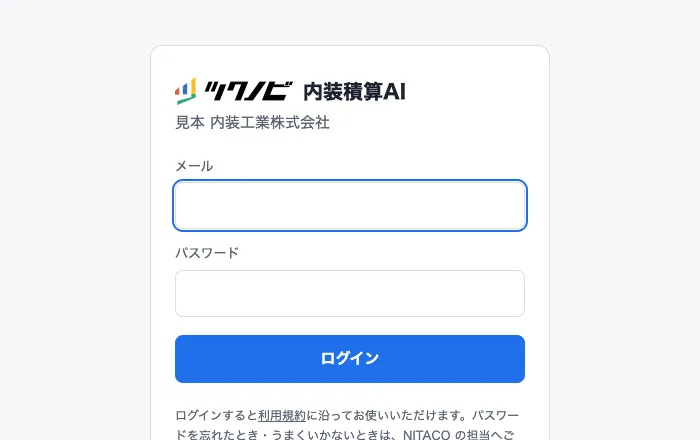
- NITACO からお知らせした、御社専用のページ(https://〇〇.naiso.tsukunobi.net/)を開きます。
- メールとパスワードを入れて ログイン を押します。
一度入ると、30日の間はログインしたままになります。パスワードを忘れたとき、変えたいときは、NITACO の担当にご連絡ください(パスワードは画面からは変えられません)。間違いが15分に10回続くと、15分ほど入れなくなります。
はじめて入ったとき
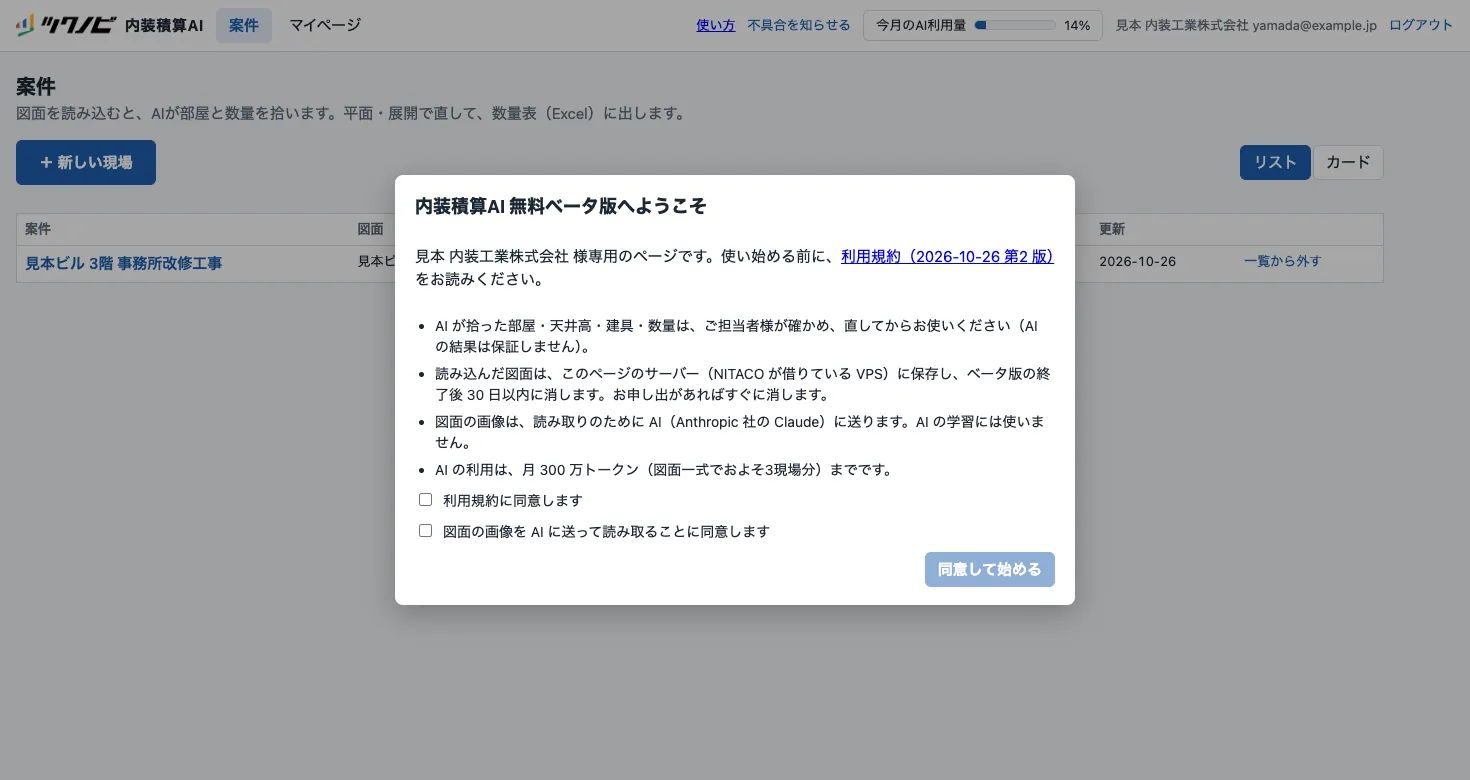
利用規約を読み、2つのチェックを入れて 同意して始める を押します。月に使える AI の量も、ここに出ます。
3. 新しい現場を作る
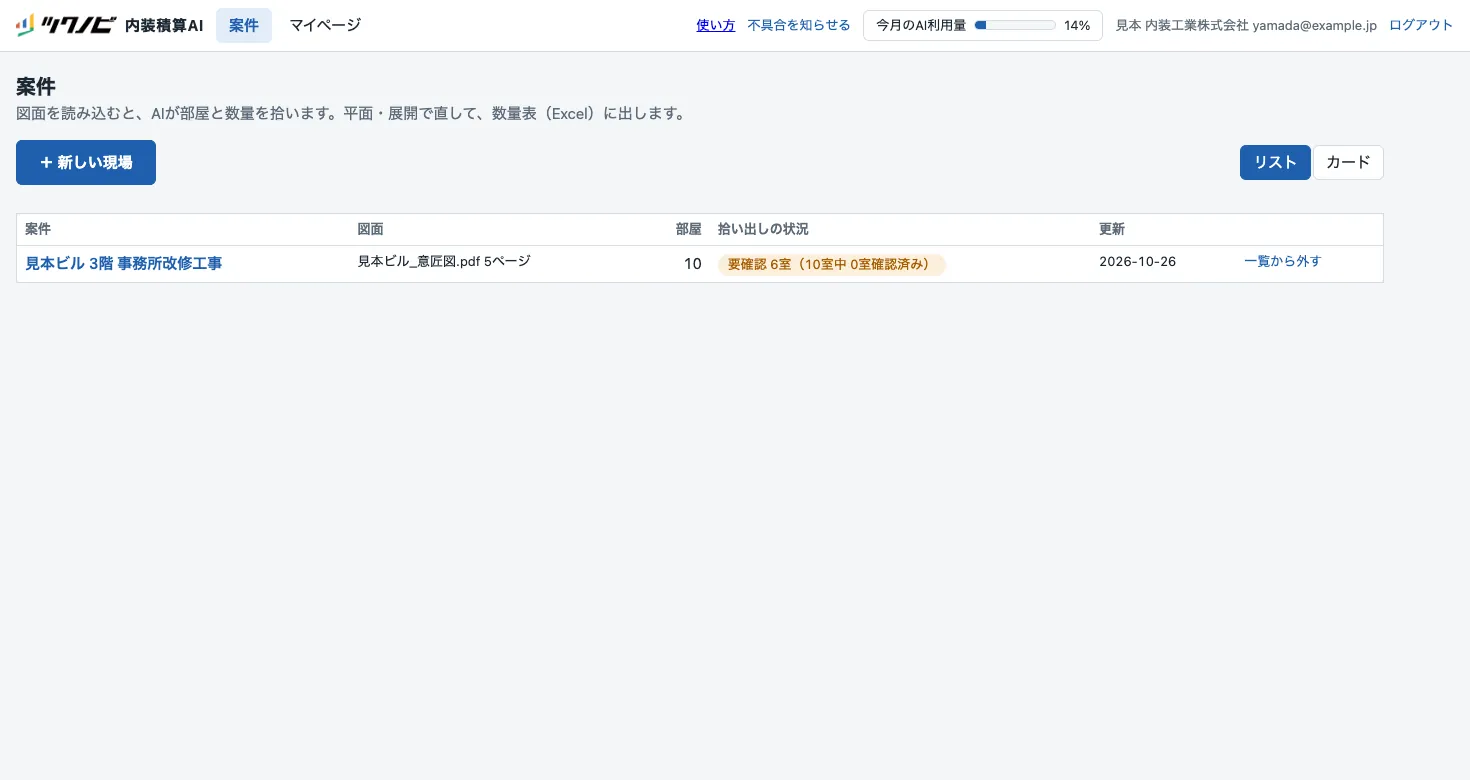
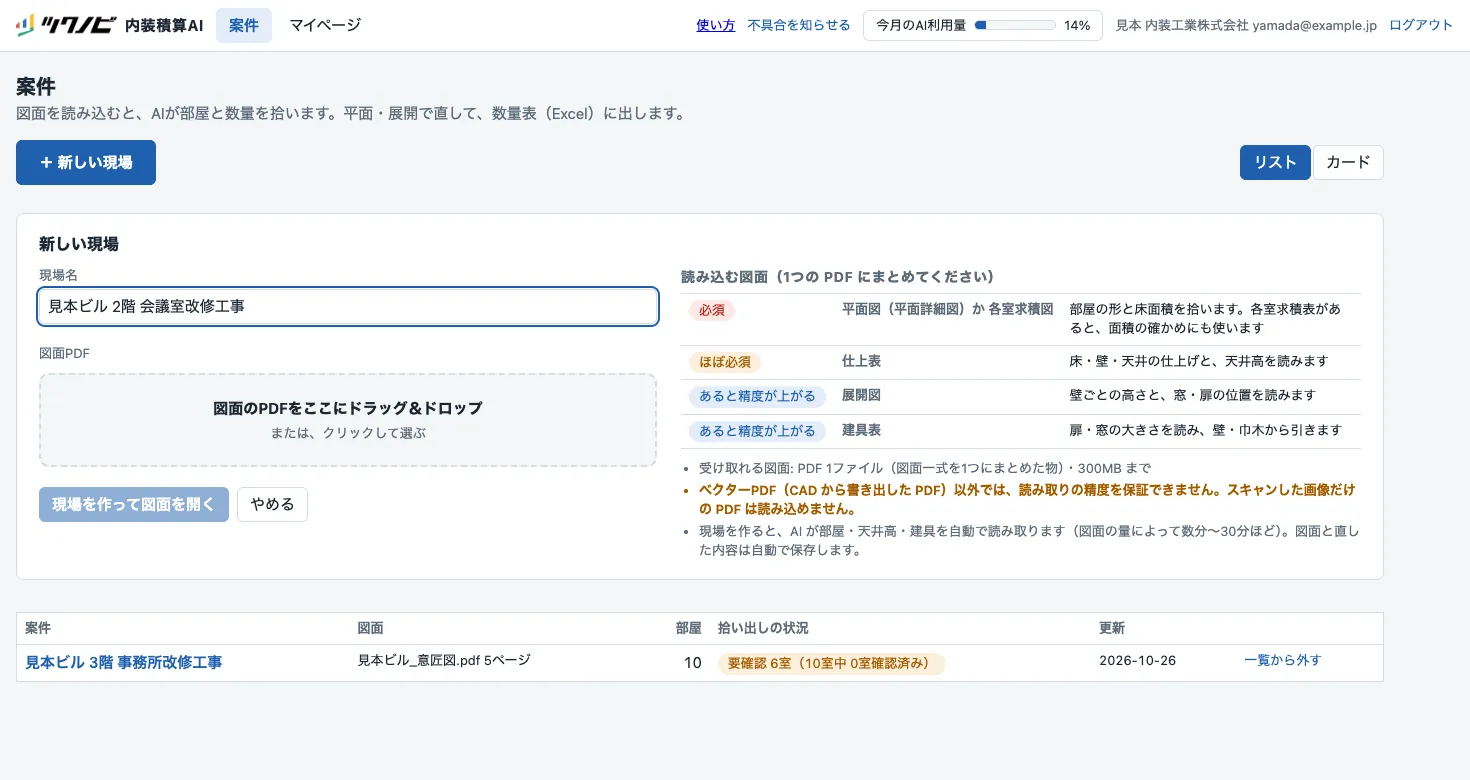
- 案件の画面で + 新しい現場 を押します。
- 現場名を入れます(あとから「名前を変える」で直せます)。
- 図面の PDF を点線の枠にドラッグ&ドロップするか、枠を押して選びます。
- 現場を作って図面を開く を押します。
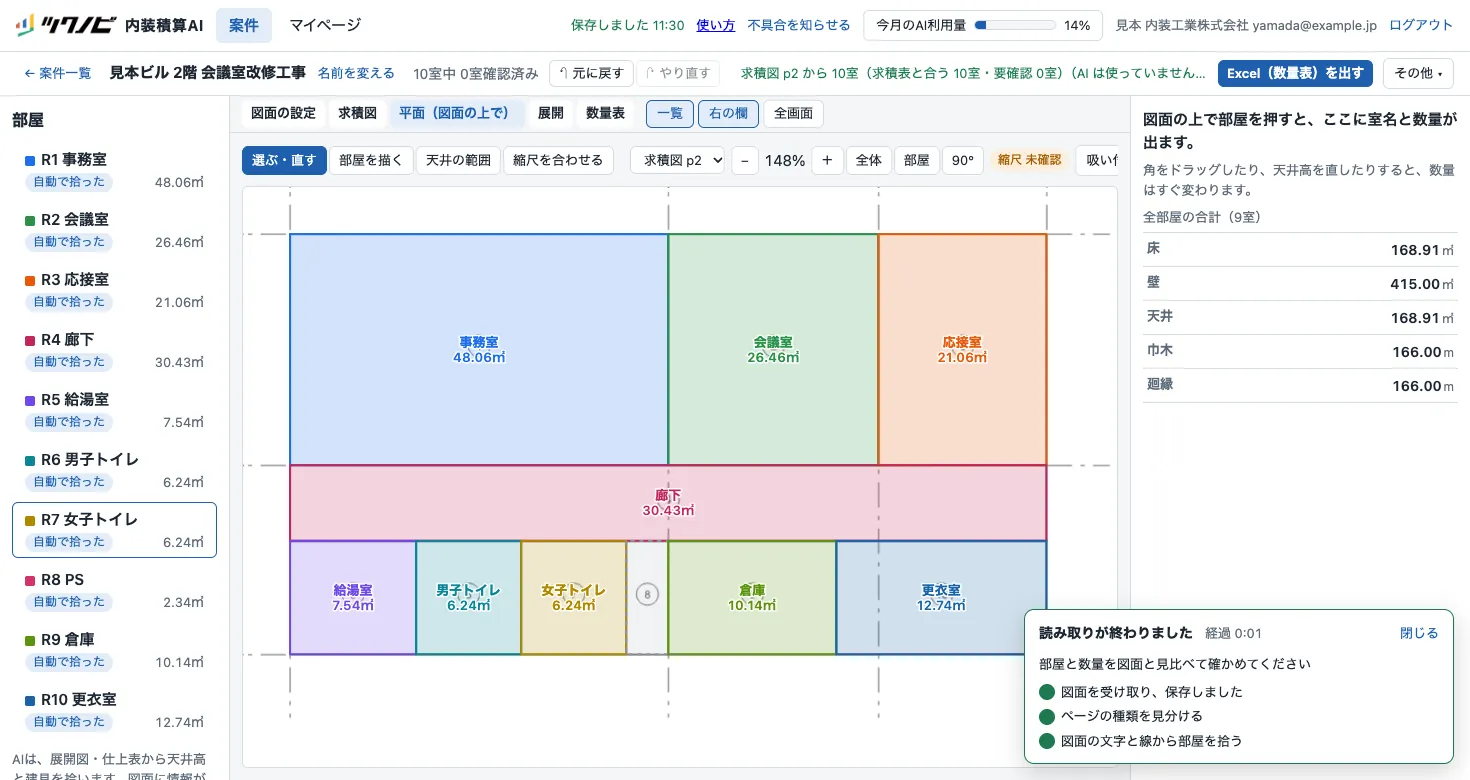
図面を読み込むと、ページの種類(平面図・仕上表など)を見分け、AI が部屋・天井高・建具を読み取ります。図面の量によって数分〜30分ほどかかります。
読み取りの間は、このページを開いたままにしてください。途中で閉じたときは、現場を開き直して画面上部の AIで読み取る から読み直せます(前に読んだページは、AI の量を使わずに使い直します)。
4. 画面の見方
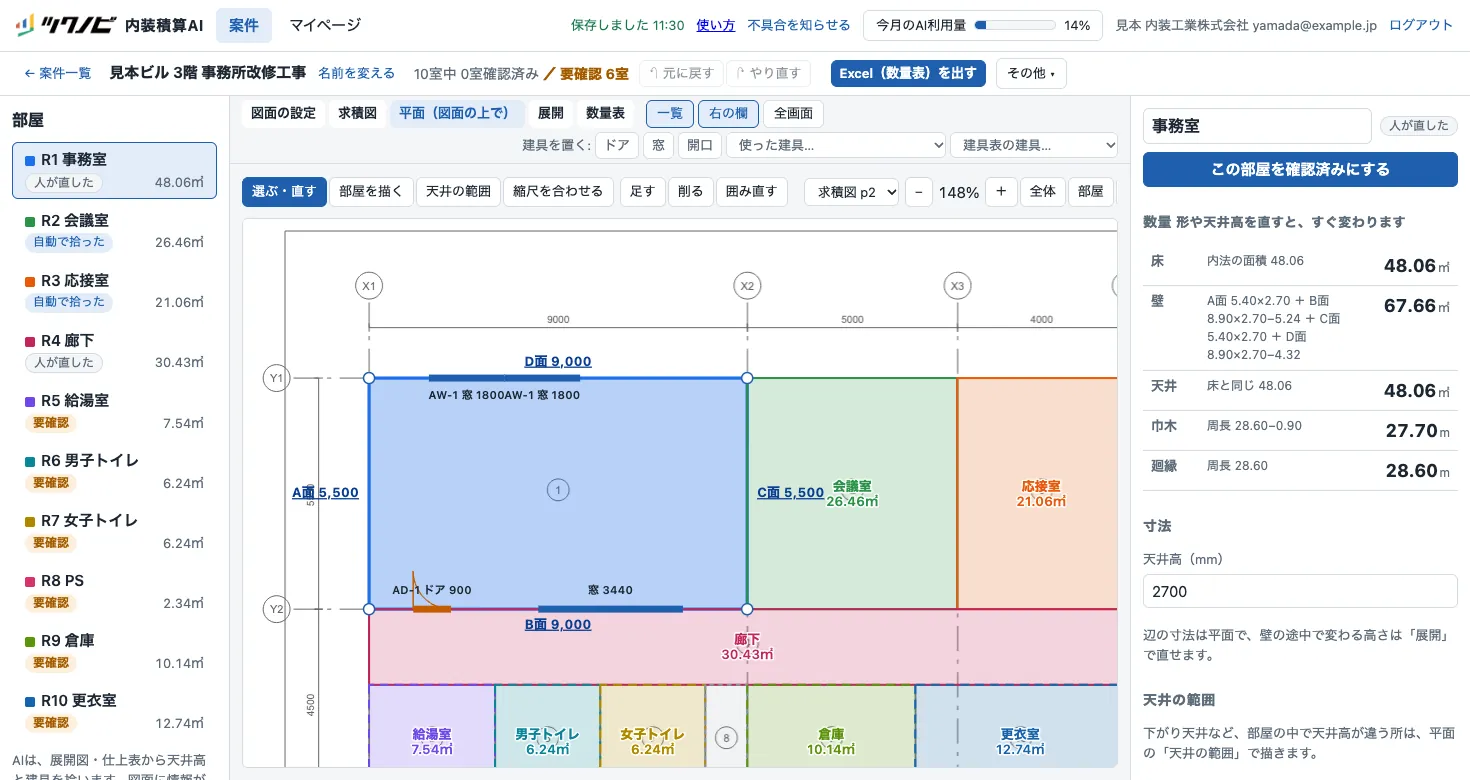
| 場所 | できること |
|---|---|
| いちばん上の帯 | 案件(現場の一覧)・マイページ(AI の使用量)・使い方(このマニュアル)・不具合を知らせる・今月の AI 利用量・ログアウト。保存の状態(「保存しました 11:30」など)もここに出ます |
| 現場の見出し | 案件一覧に戻る・名前を変える・確認済みの数・元に戻す/やり直す・AIで読み取る・Excel(数量表)を出す・その他 ▾(図面から部屋を拾い直す、ショートカットの一覧) |
| タブ | 図面の設定・求積図・平面(図面の上で)・展開・数量表 を切り替えます。一覧・右の欄 で左右の欄を出し入れし、全画面 で図面を大きく出します |
| 左の部屋の一覧 | 部屋を押すと選べます。「要確認」は図面と見比べて確かめてほしい部屋(寸法や求積表と合わない所がある、天井高が図面から読めなかったなど)、「確認済み」は確かめ終わった部屋です |
| 右の欄 | 選んだ部屋の名前・数量(床・壁・天井・巾木・廻縁と計算の式)・天井高。部屋を選んでいないときは、全部屋の合計が出ます |
5. 平面で部屋を確かめて直す
平面(図面の上で) のタブで、図面の上に拾った部屋が色付きで重なります。部屋を押すと、右の欄に室名と数量が出ます。形や天井高を直すと、数量はすぐ変わります。
形を直す(「選ぶ・直す」の道具)
- 角をドラッグすると、その角が動きます。
- 辺をドラッグすると、辺が平行に動きます(両端の角もついてきます)。
- 部屋の中をドラッグすると、部屋ごと動きます。
- 辺をダブルクリックすると角が増え、角を押して Delete(またはダブルクリック)で角を消せます。
- 形が大きく違うときは、部屋を選んで 足す(足りない所を足す)・削る(はみ出した所を削る)・囲み直す を使います。
寸法を数字で直す
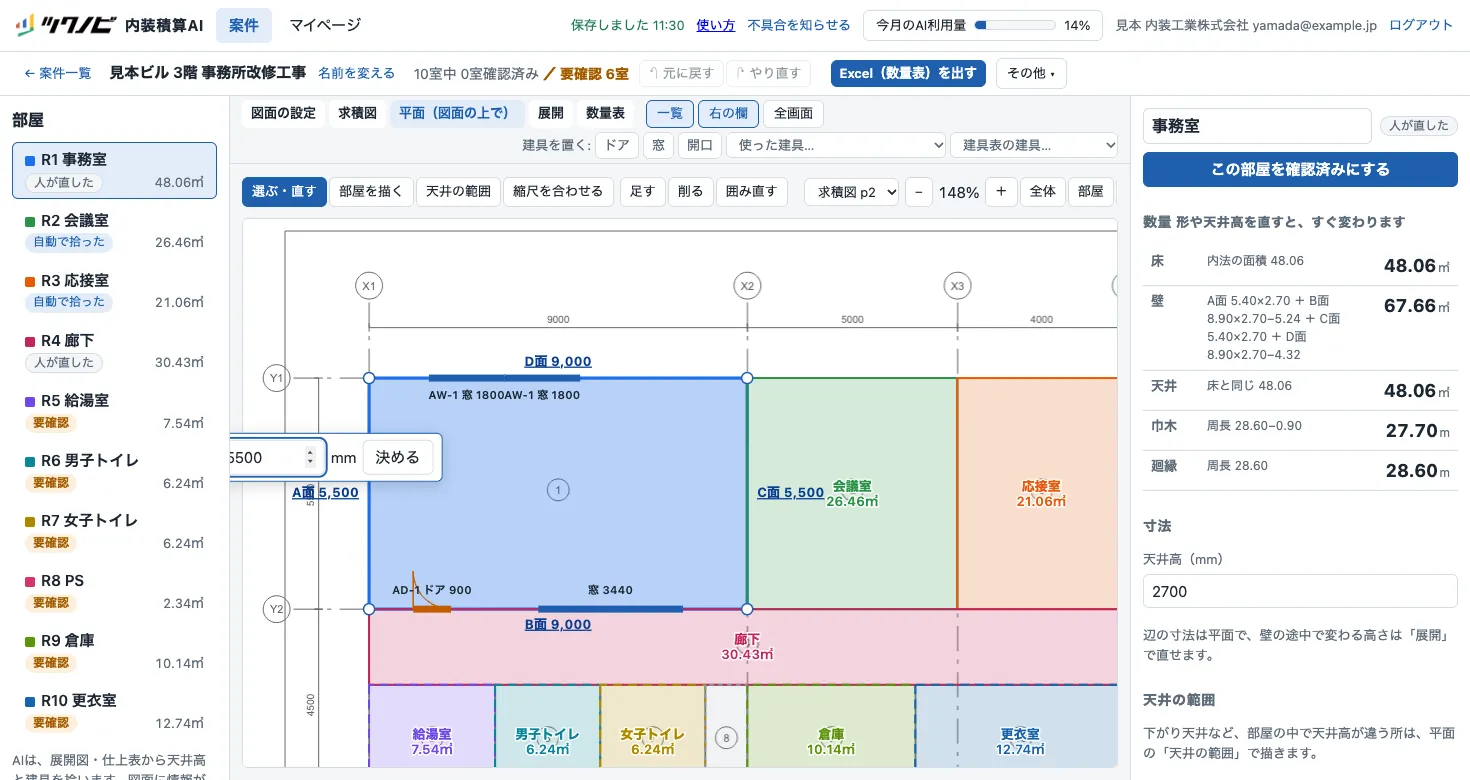
辺の寸法の数字を押すと、mm の欄が出ます。数字を打って Enter(または 決める)で直り、Esc でやめます。
天井高を直す
右の欄の 天井高(mm) に図面の値を入れます。壁の途中で高さが変わる所は、展開 で直します。
部屋を描く・天井の範囲・建具・縮尺
- 部屋を描く: 拾われていない部屋を足します。描き方は 角を順に(内側の角を順に押し、最初の点で閉じる)・四角(対角の2点)・押して囲む(部屋の中を押すと、図面の線から形を出す)。
- 天井の範囲: 下がり天井など、部屋の中で天井高が違う所を描きます。
- 建具を置く(ドア・窓・開口): 種類を選んで、部屋の辺を押すと置けます。置いた建具はドラッグで動かし、右の欄で寸法・名前を直せます。
- 縮尺を合わせる: 上の帯に「縮尺 未確認」と出ているときは、図面の寸法が分かる2点を押して長さを入れ、縮尺を確かめます。
確認済みにする
図面と見比べて合っていたら、右の欄の この部屋を確認済みにする を押します。確認済みの部屋をあとで直すと、「人が直した」に戻ります。
6. 展開で壁ごとに直す
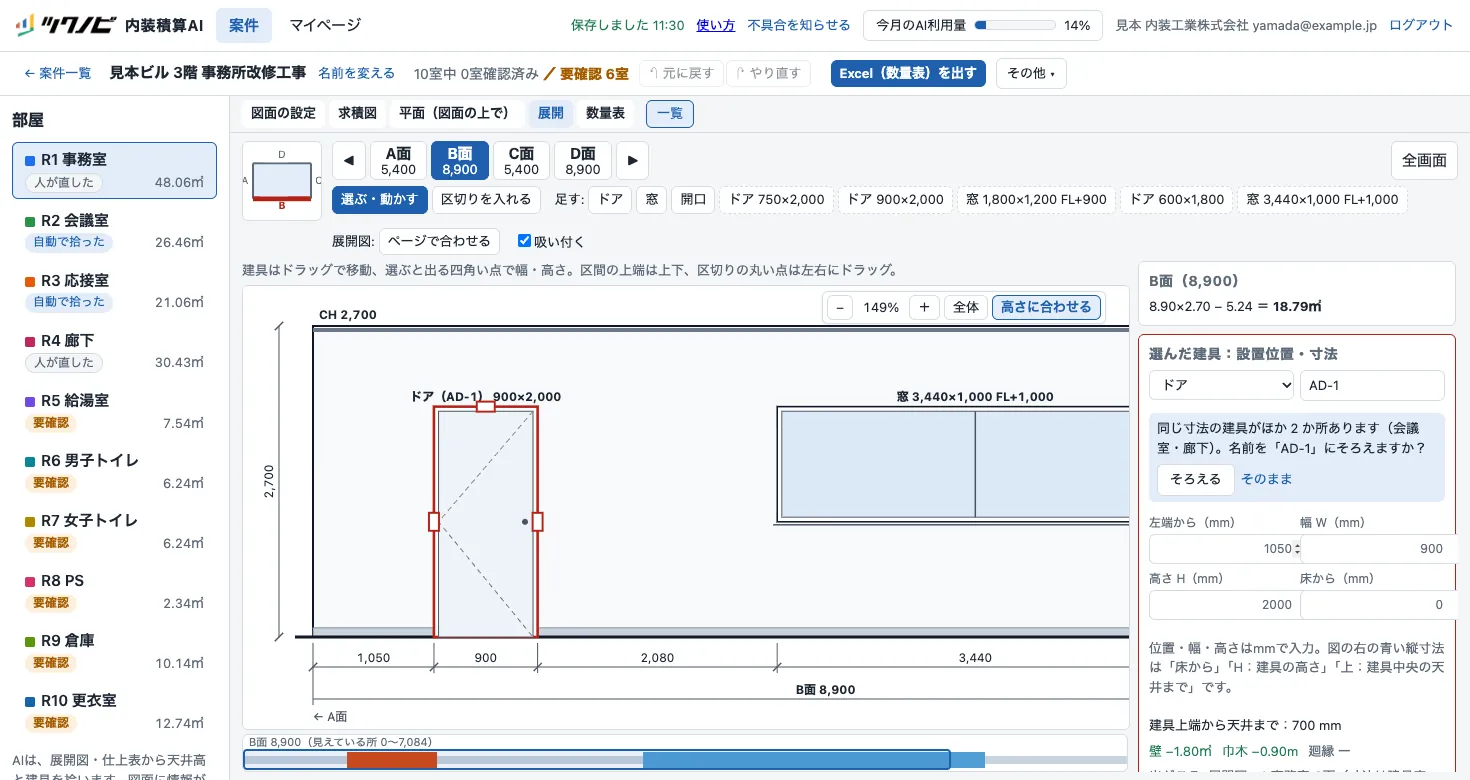
- 上の A面・B面… で壁を切り替えます(左上の小さな図で、どの壁かが分かります)。
- 建具はドラッグで動かし、選ぶと出る四角い点で幅・高さを変えます。足す のボタンでドア・窓・開口を足せます。
- 天井高が壁の途中で変わるときは、区切りを入れる を押してから壁を押し、区切りの上の線を上下にドラッグします。
- 右上の 全体(壁の全体を出す)・高さに合わせる(長い壁を大きく出して横に動かす)・+/− で見え方を変えます。長い壁は、下の帯を押すとその場所へ移ります。
寸法をダブルクリックで直す
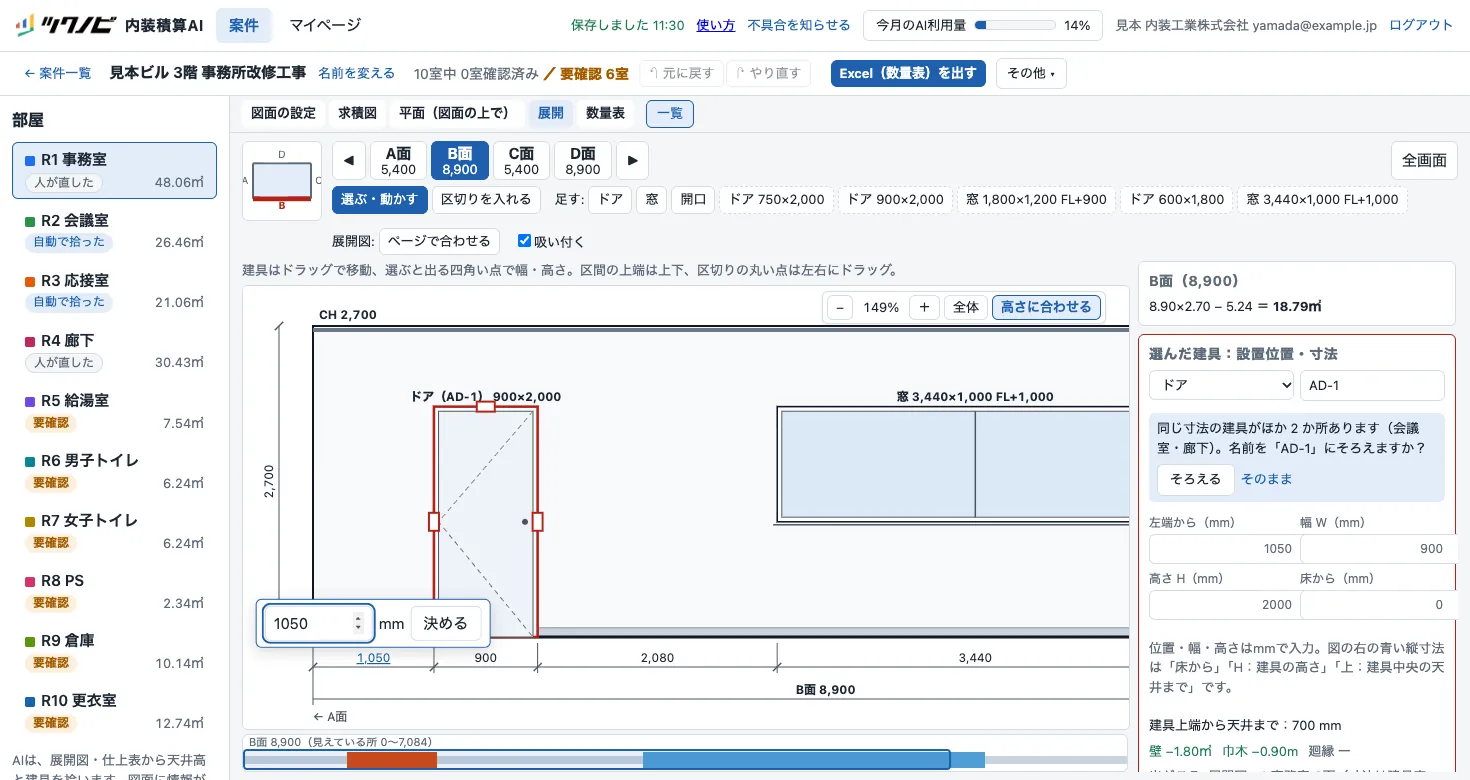
| ダブルクリックする寸法 | 変わるもの |
|---|---|
| 建具の手前の寸法(例: 1,050) | その建具の位置(幅はそのまま。ほかの建具は動きません) |
| 建具の幅の寸法(例: 900) | 建具の幅(左端はそのまま) |
| いちばん右の寸法 | 最後の建具の、右の壁からの距離 |
| 天井高(CH 2,700・左の高さ) | その区間の天井高 |
| 選んだ建具の右の縦寸法(床から・H・上) | 床からの高さ・建具の高さ・天井までの残り |
| 壁の長さ(B面 8,900) | 壁の長さ。平面の部屋の形も同じだけ伸び縮みします |
7. 求積図と照らし合わせる
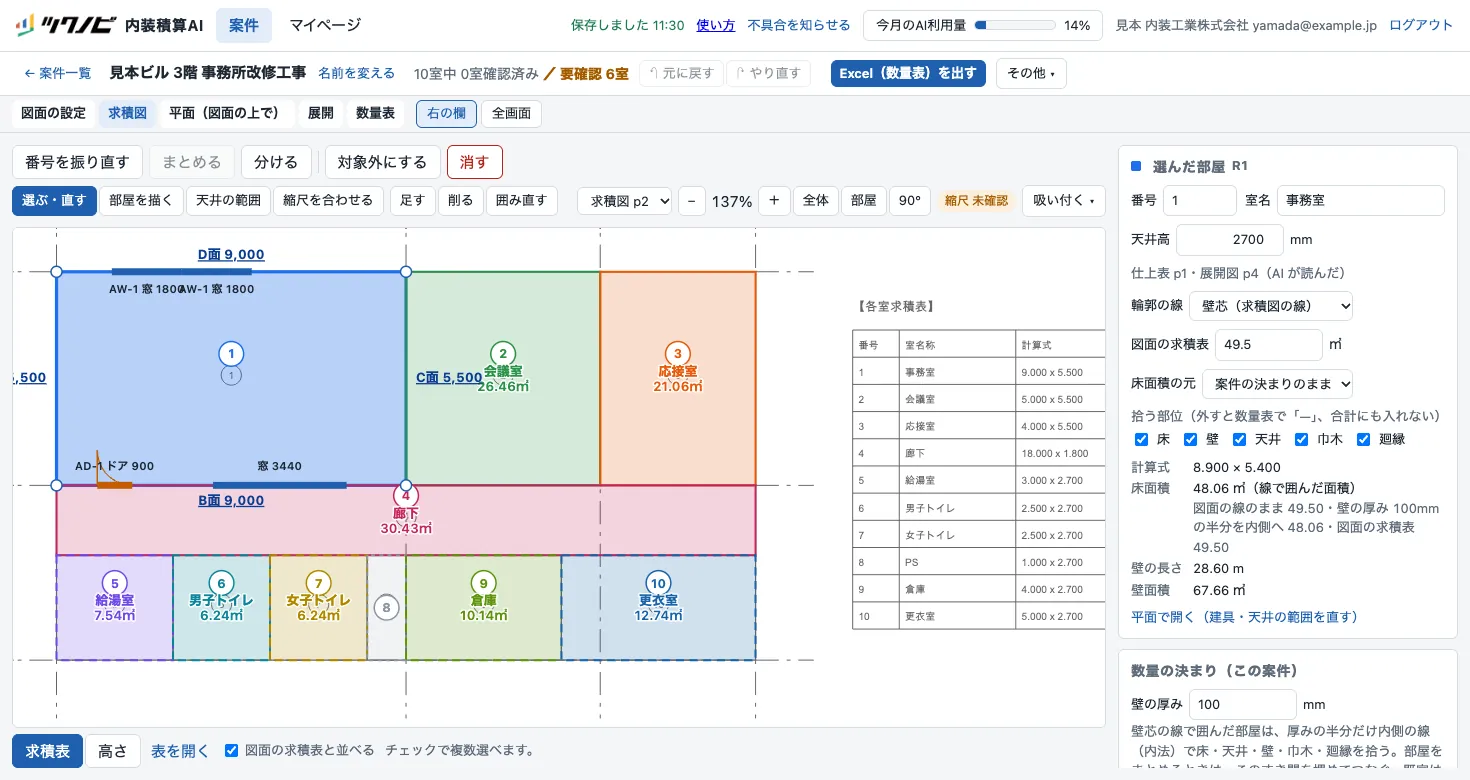
各室求積図がある図面では、求積図 のタブで図面の求積表と拾った面積を照らし合わせます。上のボタンで 番号を振り直す・まとめる・分ける・対象外にする・消す ができます。下の 表を開く で、全部屋の求積の表が開きます。
対象外にする は、別途工事の部屋や、PS・EPS など内装の工事が無い所に使います。理由(「内装の工事が無い」「外部・バルコニー」「吹抜」「別の工事」「その他」)を選ぶと、その部屋は数量の合計から外れます。
8. 図面の設定
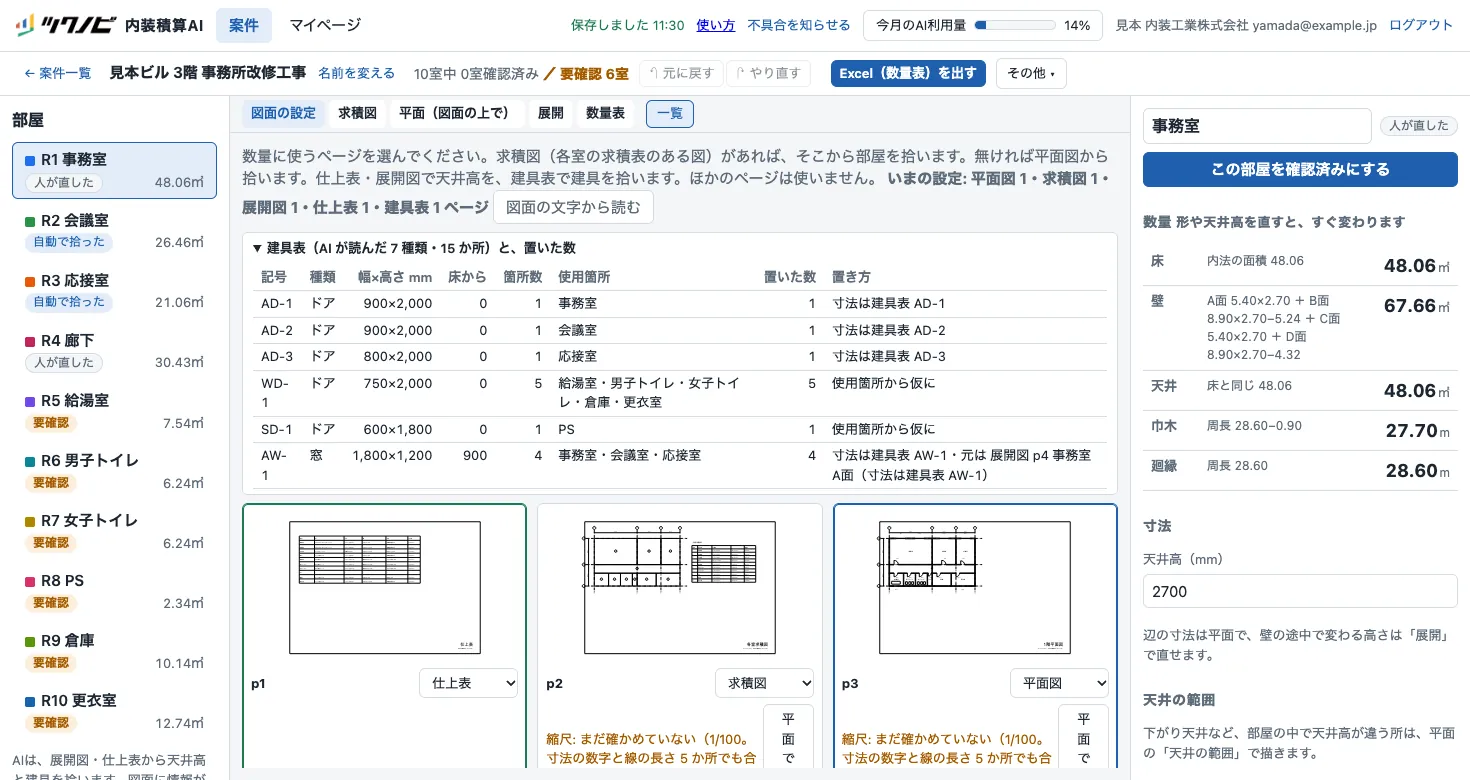
ページの種類は読み込んだときに自動で決まります。違っていたら、ページの下の選ぶ欄で直してください(直した種類は、AI の読み直しでも変わりません)。建具表があれば、読み取った建具と、図面に置いた数が並びます。置いた数が箇所数と違う行は目立つ色になります。
9. 数量表と Excel
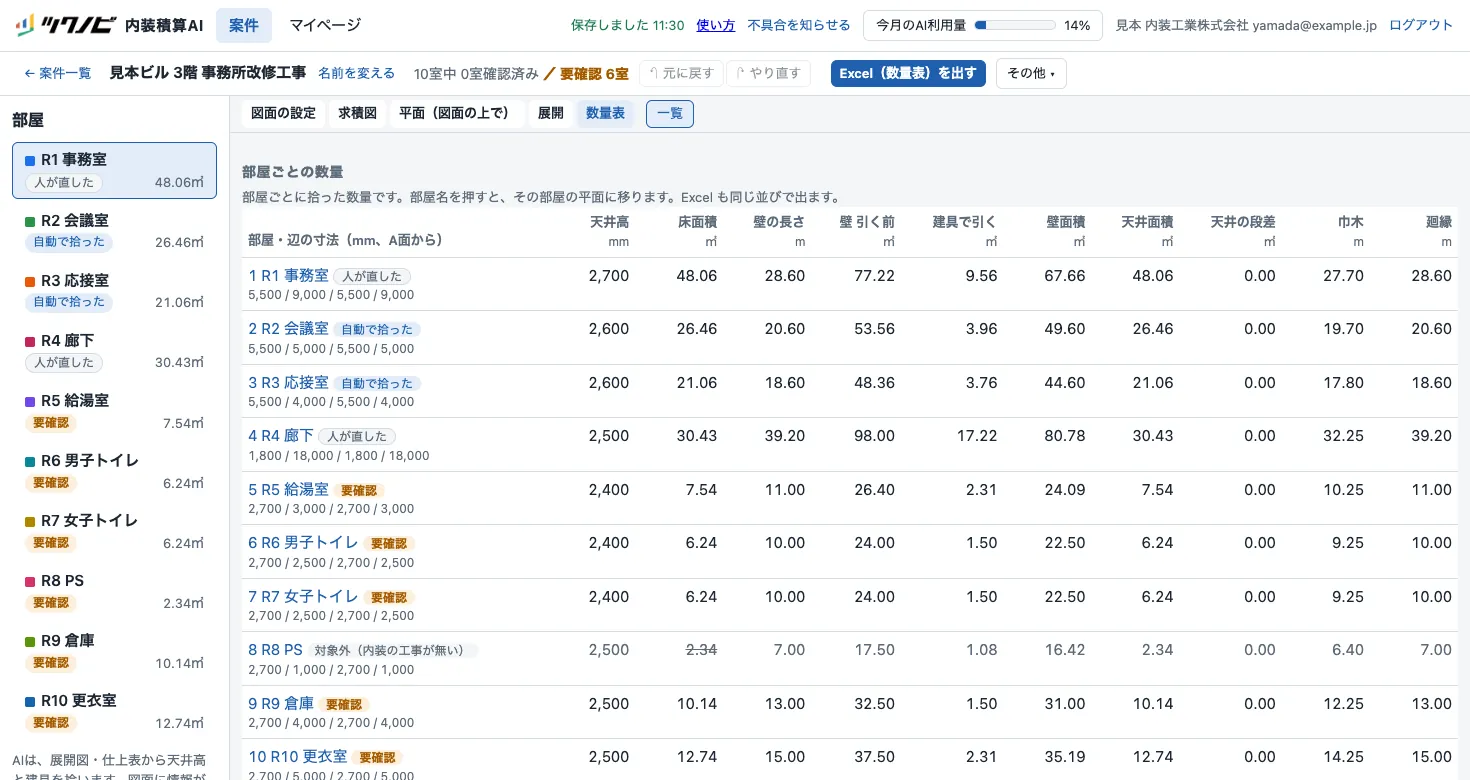
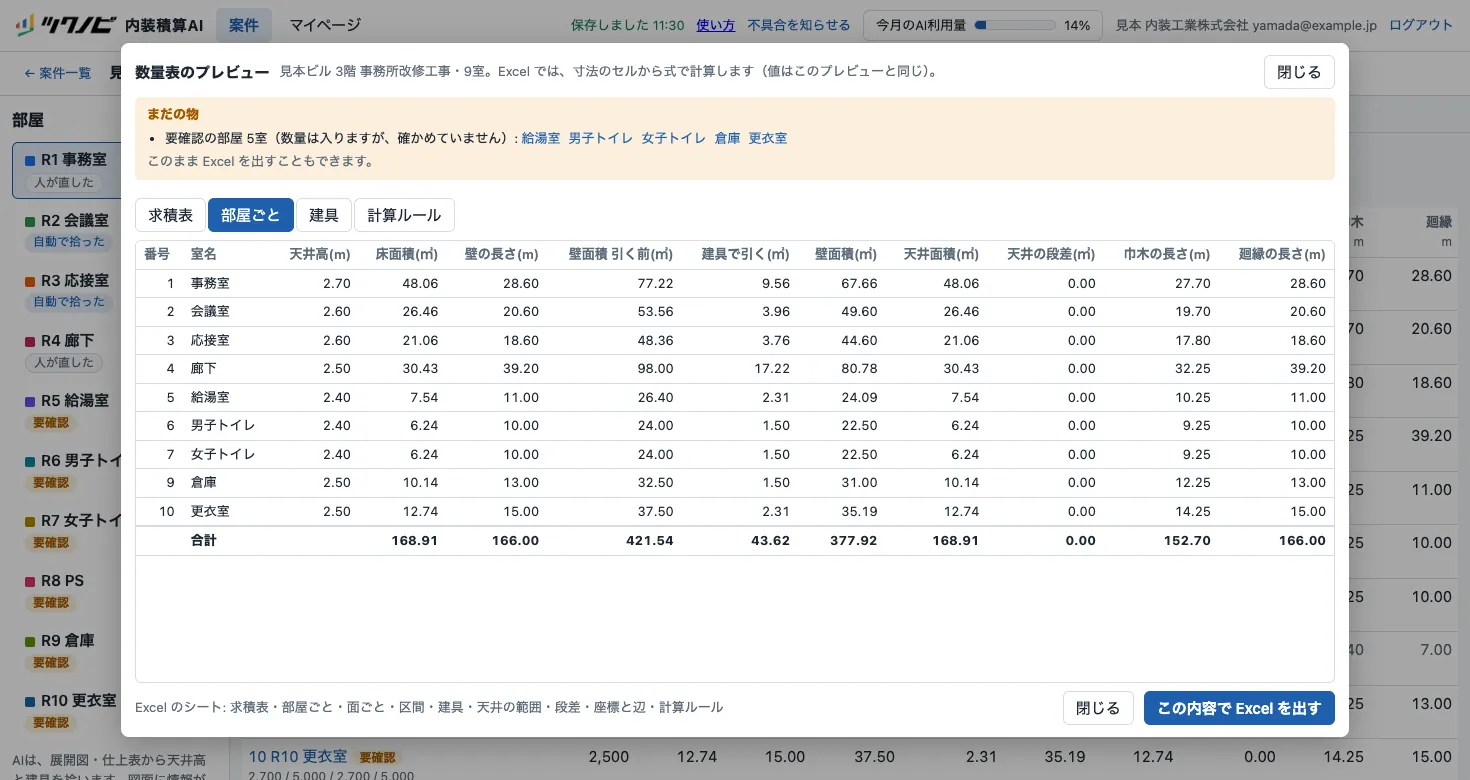
- 見出しの Excel(数量表)を出す を押すと、プレビューが開きます。
- 上の まだの物(要確認の部屋・天井高が仮の部屋など)を確かめます。出すのは止めませんが、確かめてから出すのがおすすめです。
- この内容で Excel を出す を押すと、Excel のファイルを保存できます。
Excel のシートは、求積表・部屋ごと・面ごと・区間・建具・天井の範囲・段差・座標と辺・計算ルールです。数量は寸法のセルから式で計算しているので、Excel の上で寸法を直しても数量が合います。
10. 壁紙・床材の数量として使う
このシステムが出すのは、部屋ごとの面積と長さです。仕上(壁紙・床材の品番)ごとの分け方、ロス、巻数・枚数は出しません。仕上表と見比べて、品番ごとに部屋の数量を足してください。Excel の 「部屋ごと」 のシートが、1部屋1行で使いやすい形です。
| 使い道 | 数量表・Excel の列 | 拾い方 |
|---|---|---|
| 床材(長尺シート・タイルカーペットなど) | 床面積(㎡) | 部屋の内法の輪郭で囲んだ面積 |
| 壁紙(クロス) | 壁面積(㎡) | 内法の周長 × 天井高 − 建具の分。「壁 引く前」と「建具で引く」の列で内訳が分かります |
| 天井の壁紙・天井材 | 天井面積(㎡) | 床と同じ面積。下がり天井などの範囲は、Excel の「天井の範囲」のシートに範囲ごとに出ます。段差の立ち上がりは「天井の段差」の列に別に出ます |
| 巾木 | 巾木(m) | 内法の周長 − 床まで下りる建具(ドア・開口)のうち、幅 0.5m を超えるものの幅 |
| 廻縁 | 廻縁(m) | 内法の周長 − 天井まで届く建具のうち、幅 0.5m を超えるものの幅 |
拾い方の決まり
公共建築数量積算基準(令和5年改定)に合わせています。
- 内法で拾います。求積図の線(壁芯)で囲んだ部屋は、壁の厚み 100mm の半分だけ内側の線で拾います。
- 建具を壁から引くのは、1か所の面積(幅×高さ)が 0.5㎡ を超えるものだけです。間仕切の建具は、両側の部屋の壁から引きます。
- 柱型などの凹凸は、部屋の輪郭に描いた分だけ数量に入ります(自動では引きません)。
- 仕上を見て数を分けてはいないので、巾木の無い部屋(倉庫など)の巾木の長さも出ます。使わない部屋の分は、品番ごとに足すときに外してください。
- 数量は、計算の最後に小数点以下第2位で四捨五入します。
- 対象外にした部屋は、数量表の合計にも Excel の数量のシートにも入りません。
出した Excel の 「計算ルール」 のシートにも、同じ決まりが書いてあります。
11. 保存と元に戻す
- 直した内容は自動で保存します(上の帯に「保存しました 時刻」などと出ます)。⌘S(Windows は Ctrl+S)で今すぐ保存もできます。
- 間違えたら、見出しの 元に戻す(⌘Z/Ctrl+Z)で戻せます。やり直す(⌘⇧Z/Ctrl+Y)で戻した操作をやり直せます。
- 現場を一覧から外すときは、案件一覧の 一覧から外す を押します。
12. ショートカット
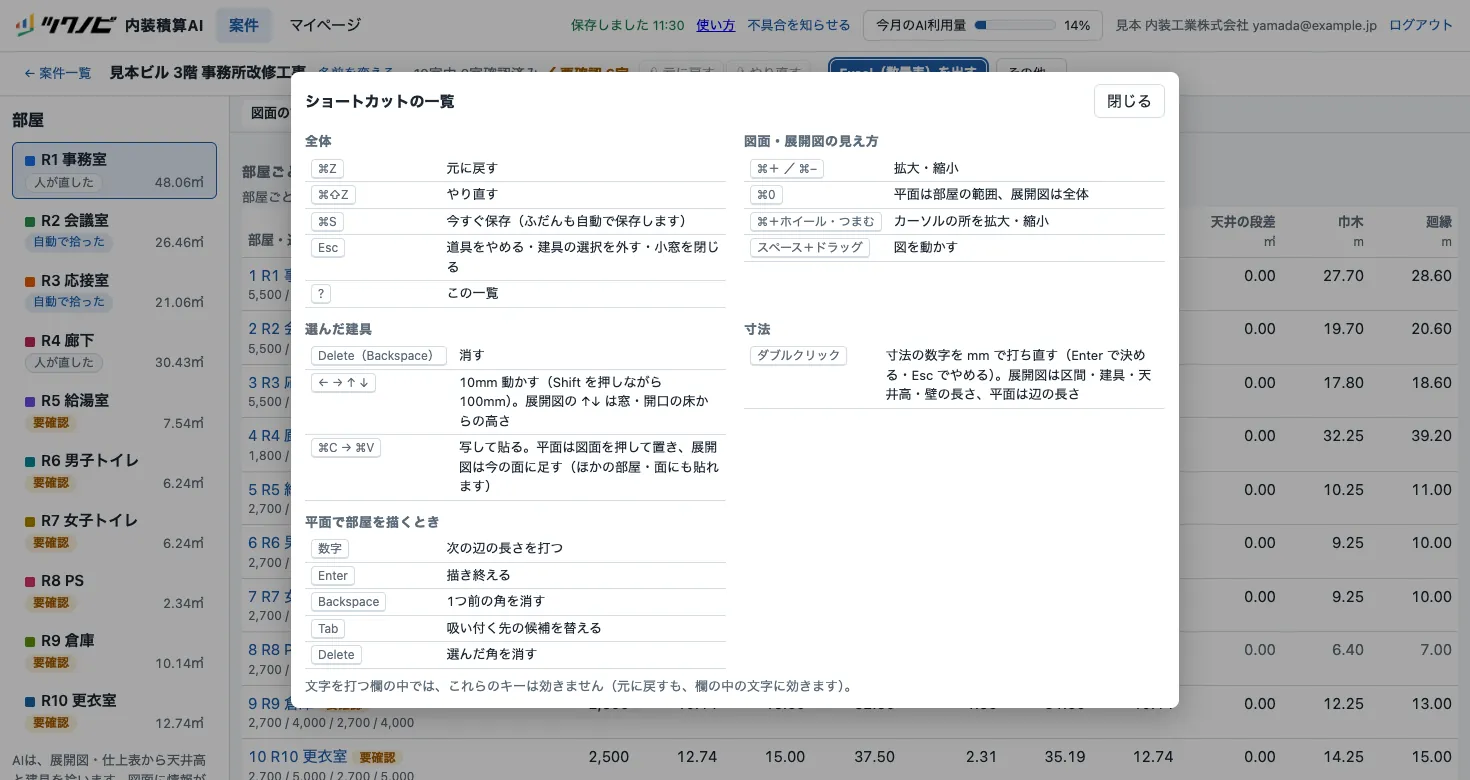
Mac は ⌘、Windows は Ctrl です。文字を打つ欄の中では、これらのキーは効きません。
| キー | できること |
|---|---|
| ⌘Z / ⌘⇧Z(Ctrl+Y) | 元に戻す / やり直す |
| ⌘S | 今すぐ保存 |
| Delete(Backspace) | 選んだ建具を消す(部屋はキーでは消えません。右の欄のボタンで消します) |
| ← → ↑ ↓ | 選んだ建具を 10mm 動かす(Shift を押しながらで 100mm)。展開の ↑ ↓ は窓・開口の床からの高さ |
| ⌘C → ⌘V | 選んだ建具を写して貼る。平面は図面の辺を押して置き、展開は今の壁に足します(ほかの部屋・壁にも貼れます) |
| ⌘+ / ⌘− / ⌘0 | 図面の拡大 / 縮小 / 全体(平面は部屋の範囲) |
| ⌘+ホイール・つまむ | カーソルの所を拡大・縮小 |
| スペース+ドラッグ | 図面を動かす |
| Esc | 道具をやめる・建具の選択を外す・小窓を閉じる |
| ? | ショートカットの一覧 |
13. 困ったとき
よくあること
| こんなとき | すること |
|---|---|
| 「スキャンした画像のPDFは読み込めません」と出た | CAD から書き出した PDF を用意してください(読み込める PDF) |
| 部屋が拾われていない | 平面(図面の上で) の 部屋を描く で足します(5) |
| 部屋の形が図面と違う | 角・辺をドラッグするか、足す・削る・囲み直す を使います(5) |
| 天井高が「要確認」になっている | 右の欄の 天井高(mm) に図面の値を入れます(5) |
| 上の帯に「縮尺 未確認」と出ている | 縮尺を合わせる で、図面の寸法が分かる2点を押して長さを入れます(5) |
| 別途工事・PS など、拾わない部屋がある | 求積図 の 対象外にする で合計から外します(7) |
| 読み取りの途中でページを閉じてしまった | 現場を開き直し、AIで読み取る から読み直します(3) |
| 間違えて直してしまった | 元に戻す(⌘Z/Ctrl+Z)で戻します(11) |
おかしいと思ったら「不具合を知らせる」
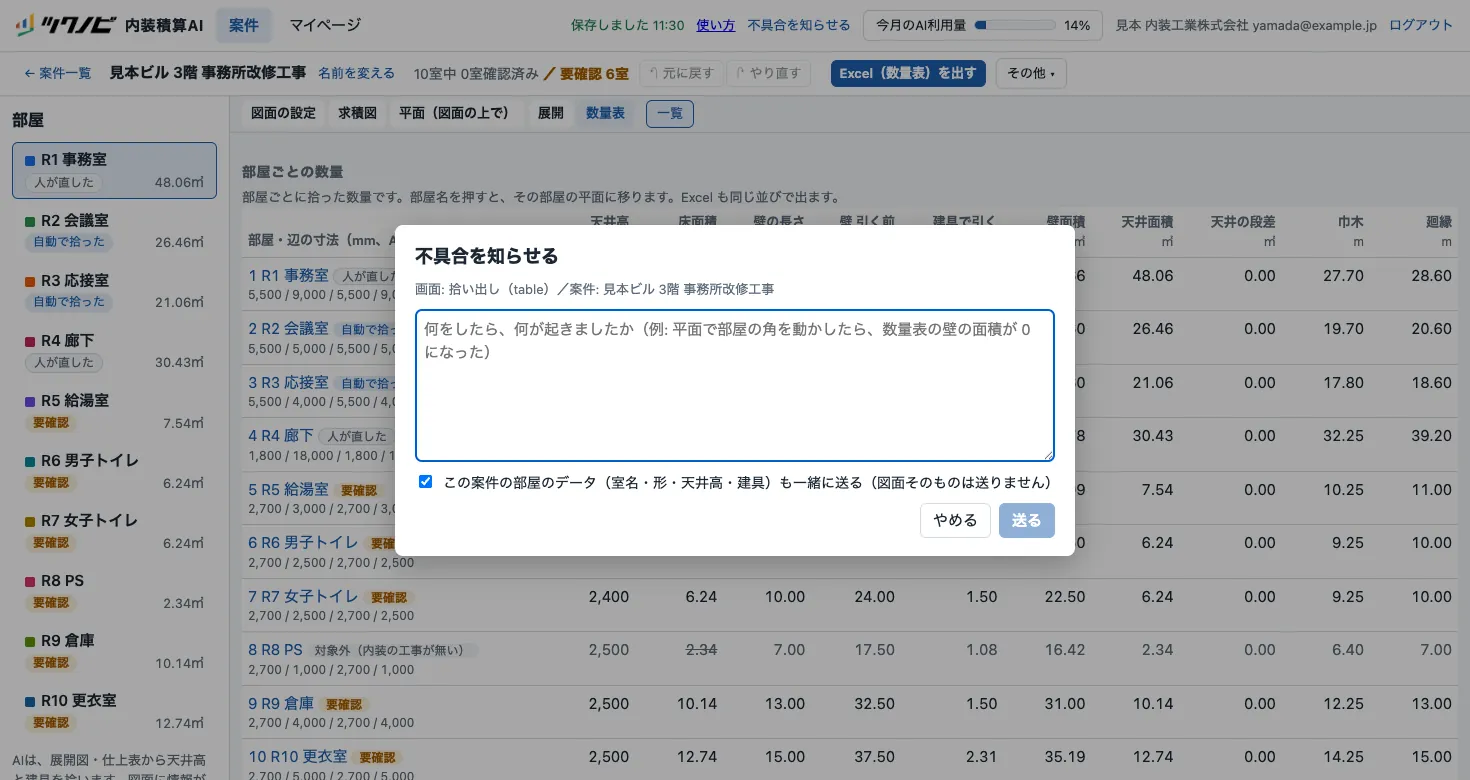
上の帯の 不具合を知らせる を押し、何をしたら何が起きたかを書いて 送る を押します。チェックを入れたままにすると、その現場の部屋のデータ(室名・形・天井高・建具)も一緒に送ります。図面そのものは送りません。
AI の使用量
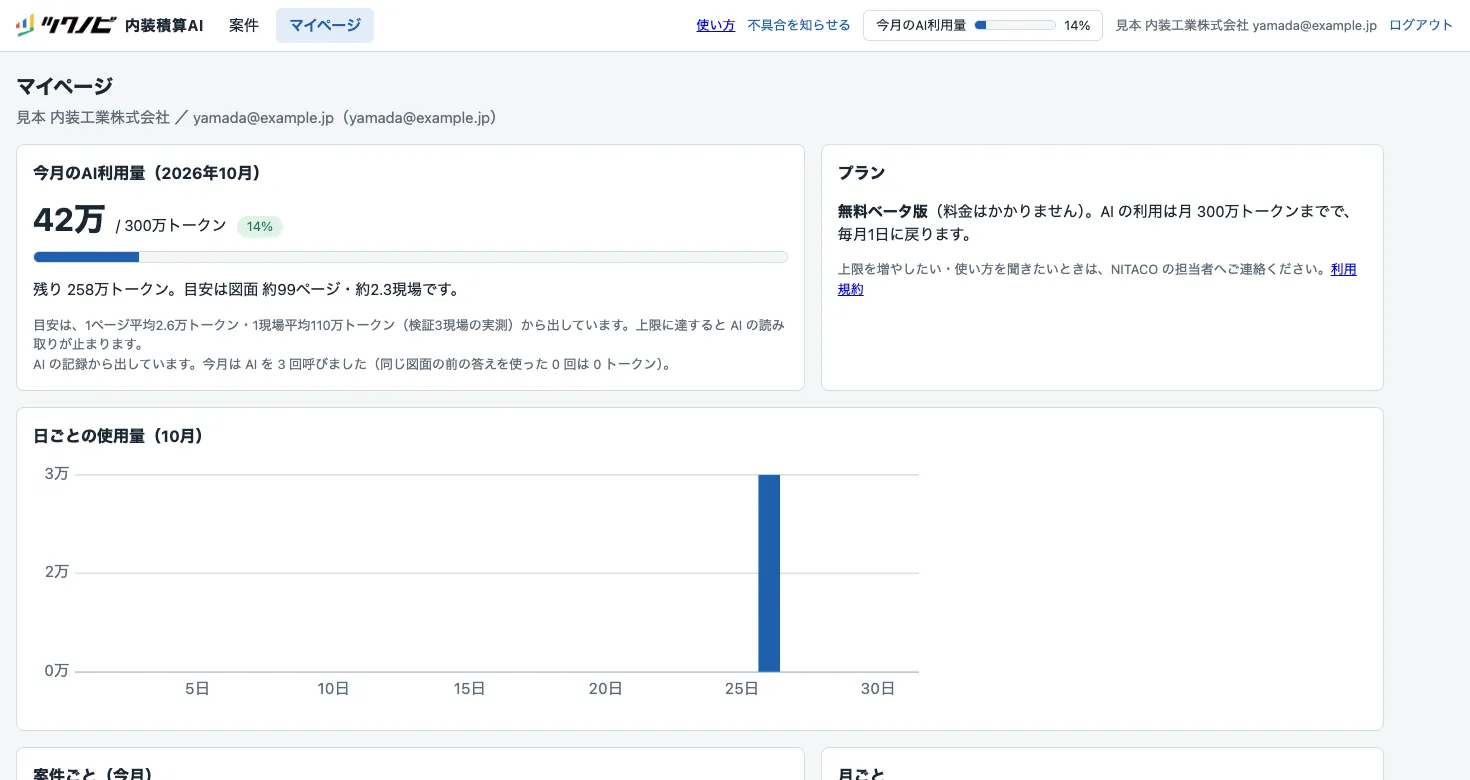
AI の読み取りは、会社ごとに月に使える量が決まっています(マイページに出ます)。上限に達した月は、翌月1日まで AI の読み取りを始められません。図面の上で人が拾う操作と、数量表(Excel)の出力は続けて使えます。上限を増やしたいときは、NITACO の担当にご相談ください。
お問い合わせ
使い方が分からないとき、ログインできないとき、パスワードを忘れたときは、NITACO の担当にご連絡ください。